

Peranan, kebenaran dan tempat
Peranan ialah grid tanda: satu baris bagi setiap halaman (Chat, Kenalan, Aliran, Storan dan lain-lain), dengan Lihat, Tambah, Sunting dan Padam, dan di bawah Lagi apa yang halaman itu ada sendiri, seperti Balas, Hantar, Terbit atau Muat turun. Setiap perniagaan bermula dengan tiga templat: Pentadbir menguruskan tetapan syarikat dan pasukan tetapi bukan bil atau peranan, Ejen menjawab chat pada nombor, peti mel dan Page mereka, dan Pemerhati melihat Analitik sahaja dan tidak mengubah apa-apa. Pemilik ada semua kebenaran.
Peranan yang hanya boleh melihat (tanda Lihat, dan Chat: lihat semua chat) menggunakan Tempat percuma: 3 pada setiap pelan berbayar, tiada semasa percubaan. Peranan lain menggunakan tempat berbayar daripada pelan anda, contohnya 5 pada Growth. Untuk lebih ramai, seseorang dengan Bil: bayar membeli tambahan Pengguna tambahan di halaman Bil; Welkai mengenakan bayaran bulanan. Ia tidak dijual semasa percubaan atau pada Solo.
Tab Pasukan dan Chat baharu membahagikan chat baharu antara orang yang membalas: lihat Peti masuk pasukan. Peranan dengan Chat: lihat semua chat juga melihat chat yang dikendalikan orang lain; templat Pentadbir ada kebenaran ini, Ejen dan Pemerhati tidak.
Rakan AI ada di tempat sendiri, AI > Rakan AI: mereka menjawab chat baharu dahulu pada nombor yang anda pilih, kemudian menyerahkan chat kepada orang. Lihat Rakan AI.
Peti mel dan Page mengikut nombor: baris Nombor, peti mel dan Page menambah, menjaga dan membuangnya, dan Ejen hanya melihat nombor, peti mel dan Page yang diberikan kepadanya.
Jemput seseorang
- Di Pasukan, tekan Jemput seseorang.
- Isi Nama, Nombor WhatsApp dan E-mel. Mereka log masuk dengan nombor itu, dan kod log masuk mereka dihantar ke nombor itu.
- Pilih Peranan, kemudian nombor, peti mel dan Page yang mereka guna: Semuanya, termasuk yang baharu, Hanya yang ini atau Tiada. Untuk membenarkan mereka menjawab dari nombor peribadi, hidupkan Boleh memautkan WhatsApp sendiri dan tandakan siapa lagi boleh membacanya di bawah Siapa lagi boleh melihat chat itu.
- Di bawah Hantar pautan melalui, pilih WhatsApp, E-mel atau Saya kongsi sendiri, kemudian tekan Hantar jemputan. Pautan itu sah selama 7 hari, dan ditunjukkan sekali untuk anda salin. Jika perniagaan anda menambah alamat aplikasi pada domainnya sendiri, pautan itu dibuka di sana.
Ubah apa yang boleh dibuat oleh sesuatu peranan
Di tab Peranan, tekan satu peranan dan tandakan apa yang boleh dibuatnya. Kotak di sebelah nama halaman menandakan semua pada halaman itu; kotak di bawah nama lajur menandakan tindakan itu pada setiap halaman; (i) di sebelah halaman menerangkan setiap tanda. Halaman disusun dalam kumpulan yang boleh dilipat, setiap satu dengan kotak yang menandakan seluruh kumpulan; Semua menandakan setiap kotak, Cari kebenaran mencari tanda mengikut namanya, dan Lipat semua menutup kumpulan. Kebenaran yang memerlukan kebenaran lain menandakannya juga: Chat: balas memerlukan Chat: lihat. Set semula ke templat mengembalikan tanda templat. Apabila anda tekan Simpan, skrin orang dengan peranan itu berubah serta-merta. Jika simpanan itu mengambil sesuatu daripada orang yang sedang log masuk, anda boleh menandakan Log keluar mereka juga.
Tekan Peranan baharu untuk membuat peranan sendiri, seperti Penyelia yang bermula daripada Ejen. Sebuah perniagaan boleh ada sehingga 10 peranan. Tiada sesiapa boleh memberi kebenaran atau nombor yang mereka sendiri tiada. Menandakan Bil: bayar membenarkan orang itu membelanjakan wang pada akaun anda, jadi tiada templat yang memilikinya.
Apabila seseorang menyertai, berhenti atau kehilangan telefon
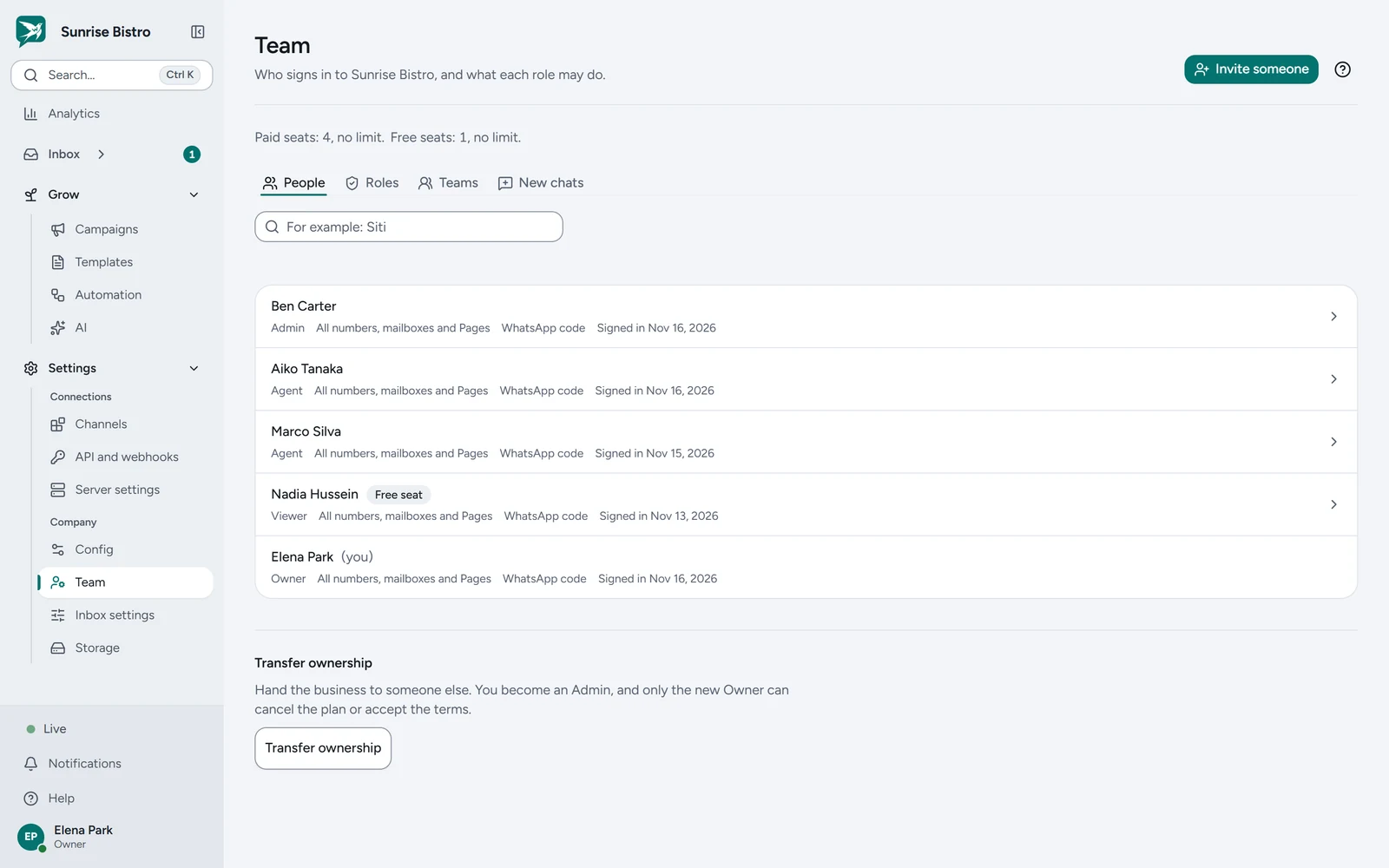
Di tab Orang, tekan seseorang untuk menukar peranan, nombor atau nombor WhatsApp mereka (Simpan perubahan), menghantar pautan jemputan baharu (Hantar pautan baharu: pautan lama berhenti berfungsi), melog keluar pelayar (Log keluar), menetapkan semula log masuk dua langkah apabila aplikasi pengesah atau kunci laluan mereka hilang (Set semula log masuk dua langkah), atau Buang mereka apabila mereka berhenti. Aliran mereka diberikan kepada Pemilik, atau kepada orang yang dipilih dalam dialog Buang, dan terus menjawab pada nombor yang sama. Jika mereka telah memautkan WhatsApp sendiri, Pemilik memilih Simpan nombor dan chatnya atau Buang nombor dalam dialog itu.
Untuk memberi seseorang masa bekerja, tekan nama mereka di Orang, kemudian Tukar syif di bawah Syif. Hidupkan Ada syif, pilih hari mereka dengan sehingga 2 masa setiap hari, dan tekan Simpan syif. Di luar syif, mereka dikira Luar talian: mereka tidak menerima chat baharu dan titik pada gambar mereka berbunyi Luar syif. Setiap orang boleh menetapkan syif sendiri di Syif saya dalam menu pada gambar mereka. Syif mengikut zon waktu perniagaan melainkan anda memilih zon lain.
Pautan jemputan yang tamat tempoh juga boleh diperbaharui oleh orang itu sendiri: halamannya menawarkan Hantar pautan baharu kepada saya. Jika pelan anda mendapat lebih sedikit tempat, orang yang melebihi had menunjukkan Dikunci kerana had pelan sehingga seseorang dengan kebenaran Bil: bayar memilih siapa kekal di halaman Bil.
Pindah milik
Pemilik boleh menyerahkan perniagaan kepada seseorang yang ada semua kebenaran Pentadbir (peranan Pentadbir, atau lebih) dan pernah log masuk sekurang-kurangnya sekali. Di Orang, tekan Pindah milik, pilih Pemilik baharu, taip kata laluan anda dan kod yang dihantar ke WhatsApp anda, kemudian taip nama mereka. Anda mendapat peranan Pentadbir.
Hanya Pemilik boleh memindah milik, membatalkan pelan dan menerima terma; tiada peranan boleh diberi perkara ini. Tiada orang lain boleh menukar atau menetapkan semula log masuk Pemilik.