

状态和视图
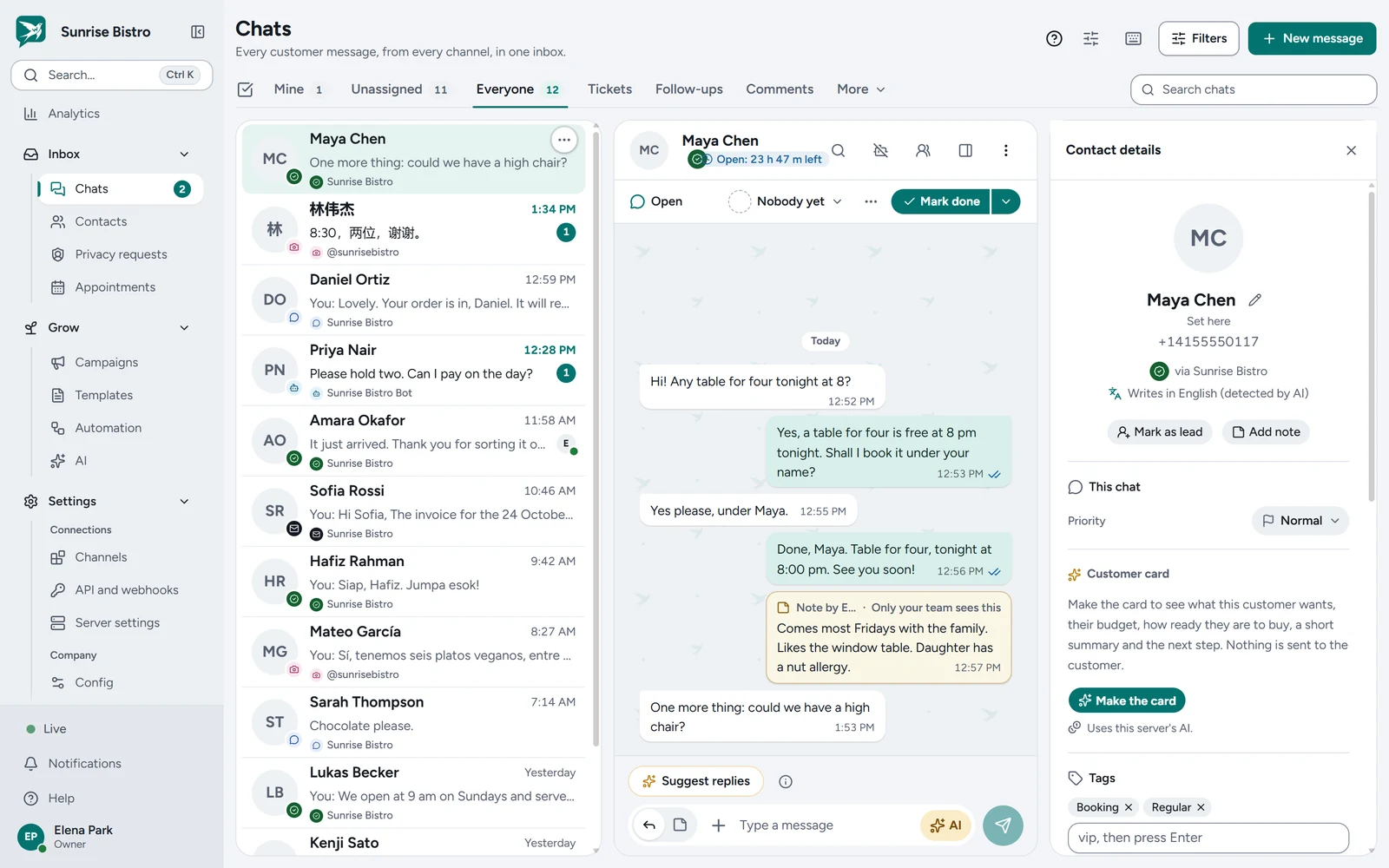
聊天里的每个客户聊天都有一个状态。待处理:需要有人回复。机器人处理中:自动流程、AI 或自动回复正在处理,暂时不需要人工。已暂缓:暂时搁置到某个时间,到时变回待处理;如果对方先来消息,会更早变回。已完成:已结束,对方的下一条消息会开始新的对话。群组聊天没有状态,也没有负责人。
列表上方的标签决定您看到哪些聊天:我的、未分配(还没人领取)、所有人,以及开通团队收件箱时的提及(队友在备注里写了 @ 和您名字的聊天)。潜在客户列出与潜在客户(第一次给您发消息的人)的聊天,群组列出您的群组聊天,最新的在前;只要连接了有群组的渠道(用二维码连接的 WhatsApp 号码、Telegram 账号或 Telegram 机器人)就会显示群组,其数字是有未读消息的群组数。您的小组和已保存的视图也会显示为标签;数量较多或一行放不下时,会收进更多,列在小组和已保存的视图下。筛选默认显示待处理的聊天,您也可以选其他状态或任意状态。如果您使用多个号码,我的所有渠道会列出您可使用的每个号码、专页和邮箱的聊天,打开某个聊天会切换到它所在的渠道;同一菜单也可以只显示一种平台(例如所有电邮聊天)。私人列出您标记为私人的聊天:它们不计入客服列表、数量和未读标记。
想保留一组筛选条件,点将筛选保存为视图(在标签旁边,或在更多里)并填写名称,例如“未付款订单”。勾选与团队共享后,团队里每个人都能看到它,每个人仍然只能看到自己有权查看的聊天。没有聊天:查看所有聊天权限的角色,在自己的号码上只能看到自己负责的聊天、所在小组等待中的聊天和未分配的聊天。
在筛选中,排序可以更改顺序:最新优先、等待最久或最紧急(先紧急,再高、普通、低;同一优先级中,等待最久的排在前面)。在只显示中,选已超时查看超过响应时间目标的聊天,或选一个优先级。已保存的视图会保留这些选择。商家有 AI 同事时,AI 标签会列出 AI 同事正在回复的聊天。
分配工作:小组和新聊天
小组、新聊天以及把聊天交给其他人,都属于团队收件箱,试用期间和 Plus 及以上方案都有,而且免费。Solo 方案只有所有者能打开聊天,但一个人需要的功能都保留:状态、暂缓、话题、备注、快捷回复、自己的已保存视图、搜索、导出、快捷键、合并和拉黑。
在自动流程中,转交团队会把聊天交给这个号码的小组、指定一个人、指定一个小组或轮流,然后等到有人把它标记完成(默认 24 小时,可在最多等待中更改)。团队收件箱操作可以把聊天交给某人、添加私人备注或话题,或者更改状态。两者都可在 WhatsApp、Messenger 和 Instagram 上运行。
- 在团队页面邀请至少 2 位可以回复的人,把号码分给他们,然后打开小组。
- 点新建小组。填写名称(例如“销售”),勾选人员,再选择新聊天如何分配:轮流(每人份额 1 至 10)、最空闲者优先或自行领取。在上限中,0 表示不限。看一下接下来会怎样,再点保存小组。
- 打开新聊天,为每个号码或专页选择一个小组。选好之前,它的新聊天会在“未分配”中等待(暂无人)。再次来消息的客户会回到上次帮助他们的人那里,除非那个人离线或已不能接手。
- 每个人在头像菜单里用开关选择在线状态:在线,客服聊天可以分配给您;忙碌,保留您的聊天,不再接收新的客服聊天;离线,不会有客服聊天分配给您。没有人在线时,聊天会在“未分配”中等待(流程、AI 和非营业时间回复仍会回答),一旦有人上线,最早的聊天会先分出去。
处理一个聊天
聊天顶部栏显示状态、谁在负责、话题,以及正在查看的同事头像(“Aminah 正在查看”)。对话中的小字说明发生了什么以及原因,例如“轮到他们在销售小组接收。”或“Ben 离线,所以交给了销售小组。”
在收件箱设置中设了响应时间目标的待处理聊天,会在列表行和聊天顶部栏显示一个时间标签。还有时间时为灰色,例如“25 分钟”(聊天顶部栏显示“25 分钟内回复”);快到期时变成琥珀色;超时后变成红色的“已超时 12 分钟”。有人回复之前,它计算首次回复时间,之后计算完成时间。已暂缓和机器人处理中的聊天不显示时间标签。
每个聊天都有优先级:紧急、高、普通或低。新聊天默认为普通。用聊天顶部栏的优先级按钮更改,或按 P。列表会标出高和紧急的聊天。
头像菜单还会列出在此号码上回复的AI 同事:选一位就把聊天交给它,聊天顶部栏会显示“Mira(AI 同事)”。客户为已完成的聊天评分后,聊天顶部栏会显示五颗星和“评分 4 分(满分 5 分)”。
客户要求人工客服的聊天会有工单:编号(例如 #12)显示在列表行和聊天顶部栏上,并有一个面板说明原因。聊天顶部栏的创建工单可以手动开工单,认领可以接手无人负责的工单。工单标签列出所有工单,评论列出您 Facebook 和 Instagram 帖子下的评论:见 工单 和 评论。
联系人面板会显示客户在您其他号码和渠道上的其他账号,以及他们的过往对话(最新的在前),点开即进入对应的聊天。见 联系人和客户。
对话中的小字还会说明:优先级何时更改、回复何时快到期或已超时、何时发送了非营业时间回复、快捷操作做了什么(例如:快捷操作“退款完成”发送了一条消息。)、规则何时运行(例如:规则“批发”已运行。)、规则何时暂停一小时(此聊天的规则已暂停一小时。)、何时发送了满意度问题和客户的评分,以及 AI 同事为什么把聊天转交给真人。
- 点领取把聊天变成您的,或者点头像把它交给某人、某个小组,或选不分配(未分配)。能回复的人都可以把聊天交给别人。
- 处理完后点标记完成。它的菜单里有暂缓到(1 小时、今晚(18:00)、明天(9:00)、下周(9:00)或选择日期和时间,按您自己的时区)、交回机器人和重新打开。
- 点添加话题输入一个话题,例如“退款”,或选团队用过的话题。每个对话最多 10 个,会显示在列表中的聊天上。
- 如果聊天由别人负责而您发送回复,Welkai 会问一次:回复直接发送,聊天仍归对方;接手先把聊天变成您的。回复没有负责人或机器人处理中的聊天,会把它变成您的。
备注、提及、快捷回复和快捷操作
把输入框从回复切换到备注(框内开头的小开关,或按 N 键),写只有团队能看到的内容,最多 2,000 个字。备注在对话中显示为备注气泡,绝不会发给客户。输入 @ 和名字可以提醒某人,例如“@Ben 请在下午 3 点后回电”:对方会收到通知,该聊天也会出现在对方的提及中。列表只显示能看到此聊天的人,一条备注最多提及 10 人。
在回复标签里输入 /,打开您的快捷回复:先是我的,然后是共享,再是此号码的模板和快捷操作。按 Enter 会把文字和文件放入输入框,按下发送前不会发出任何内容。列表底部的管理快捷回复会打开可以新建和修改它们的面板,您也可以先写好消息,点 + 选择保存为快捷回复。模板仍在模板页面中管理。详见快捷回复和媒体库。
快捷操作一次完成多个步骤,例如回复、添加话题并标记完成。可以点聊天顶部栏的快捷操作(或按 X)运行,也可以在 / 菜单中运行(快捷操作排在快捷回复之后),或在选择栏中用快捷操作一次处理多个聊天。会发送消息的快捷操作会先询问,并说明要发给多少个聊天:点运行并发送,消息会立即发出且无法撤回。快捷操作在收件箱设置的“快捷操作”标签中创建,详见规则和快捷操作。
搜索、导出和快捷键
在列表上方的搜索框中,选名称按名字找聊天,或选消息搜索您所有号码上的每条消息,例如“退款”(至少 2 个字符)。点搜索结果会在它的聊天中打开,并已填好搜索内容。
要保存聊天副本,打开聊天菜单选择导出聊天。选择文本(.txt)或表格(.csv),再选全部、最近 30 天或两个日期之间。包含备注默认关闭,需要时再勾选。时间按您商家的时区。每个文件最多 100,000 条消息,每人每分钟最多导出 5 个聊天。
在聊天页面、没有在输入框中打字时,可以使用以下快捷键。按 ? 可在屏幕上查看。Ctrl+K 在任何地方仍会打开搜索。
| 按键 | 作用 |
|---|---|
J | 下一个聊天 |
K | 上一个聊天 |
R | 回复 |
N | 写备注 |
A | 分配 |
M | 领取 |
E | 标记完成 |
S | 暂缓 |
U | 设置跟进 |
T | 添加话题 |
P | 设置优先级 |
X | 运行快捷操作 |
F | 搜索聊天 |
? | 显示这些快捷键 |
Esc | 离开输入框或关闭菜单 |